1. Introdução
Este manual explica como emitir e gerir documentos de facturação electrónica no múltiplo.io, o software certificado pela AGT para facturação electrónica (certificado FE/393/AGT/2026, de 07/10/2026).
Antes de começar, precisa de:
- Uma conta no múltiplo (configurar meu negócio) e acesso em comercial.multiplo.io.
- Os dados da empresa configurados (NIF, morada e séries de documentos).
- Pelo menos um produto ou serviço registado e, se quiser identificar clientes, o seu NIF.
Documentos que pode emitir
2. Primeiros passos
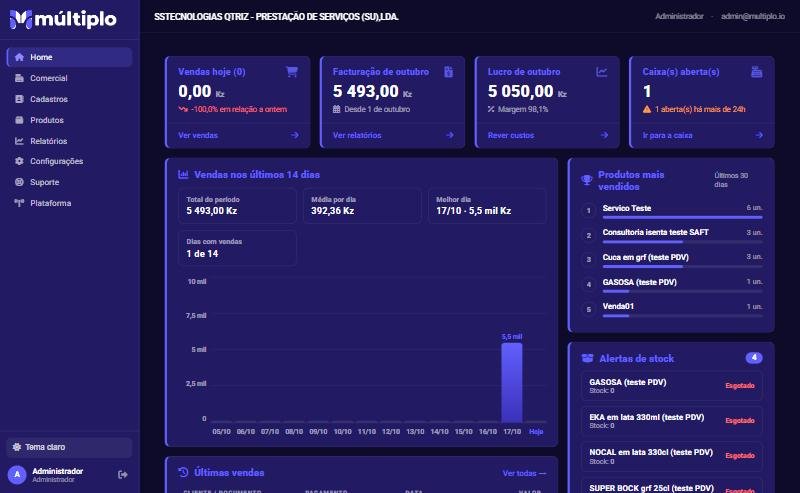
Depois de entrar, abre-se o Painel com o resumo do negócio: vendas de hoje, facturação e lucro do mês, caixas abertas, gráfico dos últimos 14 dias, produtos mais vendidos e alertas de stock.
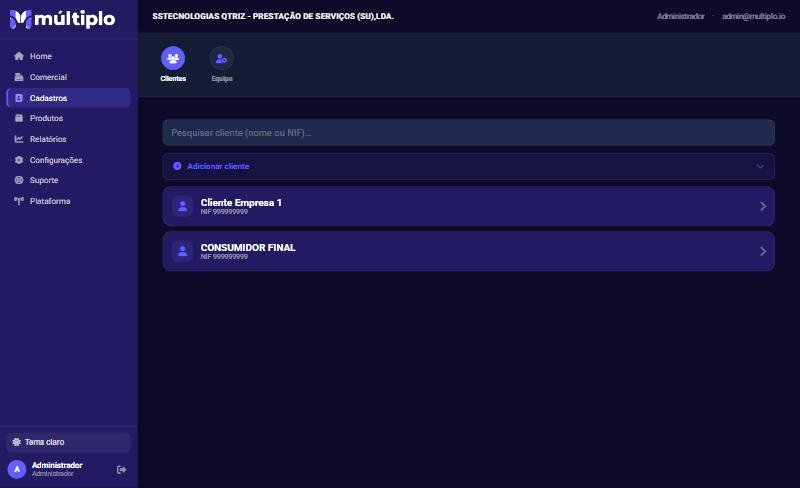
Registar clientes
- No menu, abra Cadastros › Clientes.
- Toque em Adicionar cliente e preencha o nome e o NIF.
- Para vendas sem identificação use o CONSUMIDOR FINAL (NIF 999999999).
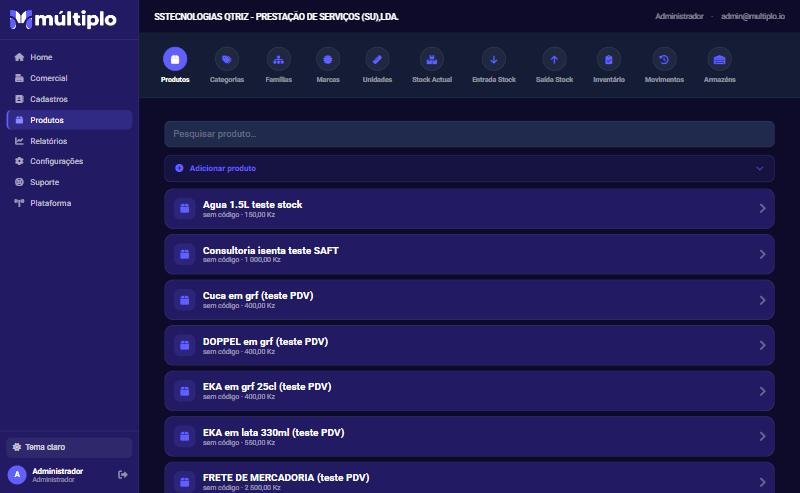
Registar produtos e serviços
- Abra Produtos e toque em Adicionar produto.
- Indique a descrição, o preço de venda e o imposto aplicável.
- Use os separadores do topo para categorias, famílias, marcas, unidades e stock.
O preço do produto é indicado sem IVA: o imposto é somado na venda. Por exemplo, 1 000,00 Kz com IVA de 14% dá 1 140,00 Kz.
Vídeo deste capítulo
3. Abrir e fechar a caixa
Só é possível vender com uma sessão de caixa aberta. Se tentar vender sem caixa, o múltiplo mostra "Não há nenhuma sessão de caixa aberta" e o botão Abrir caixa.
- Abra Comercial › Caixa.
- Indique o valor de abertura (o dinheiro que já está na gaveta) e abra a sessão.
- Durante o dia, a caixa mostra a quantidade e o total de cada tipo de documento.
- No fim do dia, conte o dinheiro, escreva o valor de fecho (contagem física) e toque em Fechar caixa.
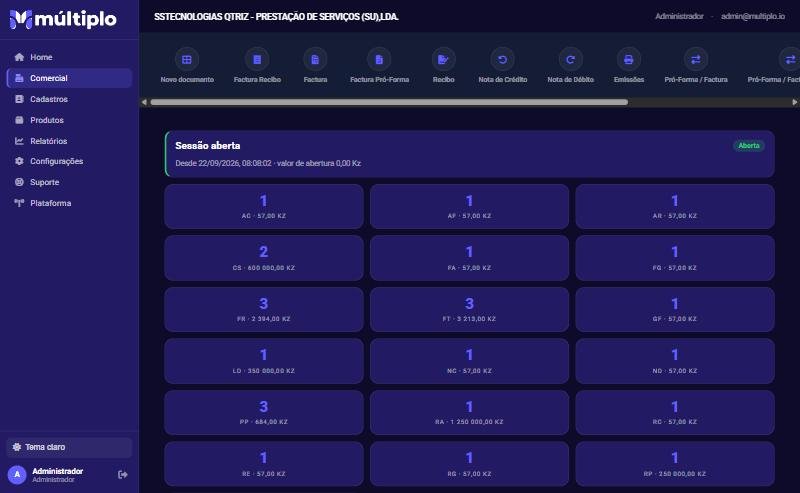
O painel avisa quando uma caixa está aberta há mais de 24 horas. Feche a caixa todos os dias para o controlo ficar certo.
4. Emitir uma factura
4.1 Escolher o tipo de documento
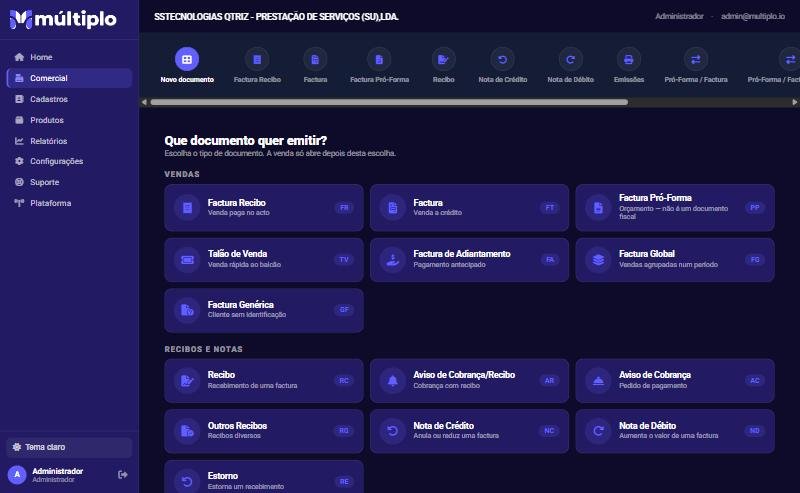
Em Comercial › Novo documento, escolha o tipo. A venda só abre depois desta escolha. Para uma venda paga no acto, escolha Factura Recibo (FR); para uma venda a crédito, Factura (FT).
4.2 Adicionar produtos
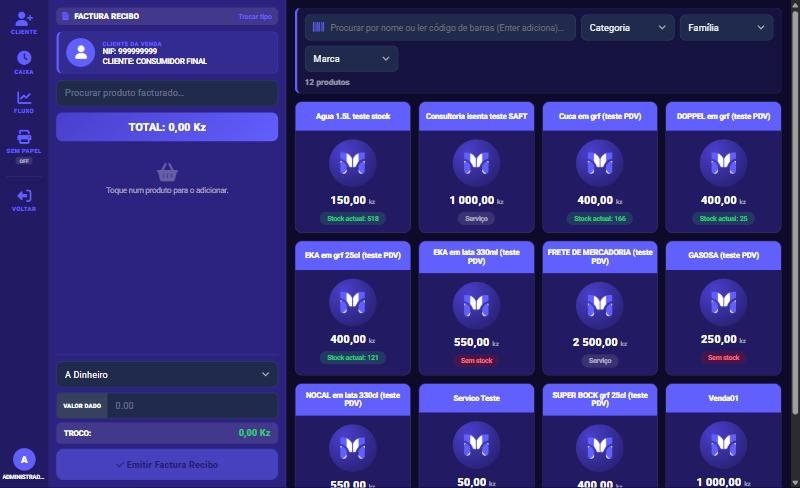
- Procure o produto pelo nome ou leia o código de barras: Enter adiciona-o.
- Ou toque no cartão do produto. Pode filtrar por categoria, família e marca.
- Cada cartão mostra o preço e o stock actual (ou "Serviço").
4.3 Rever o carrinho
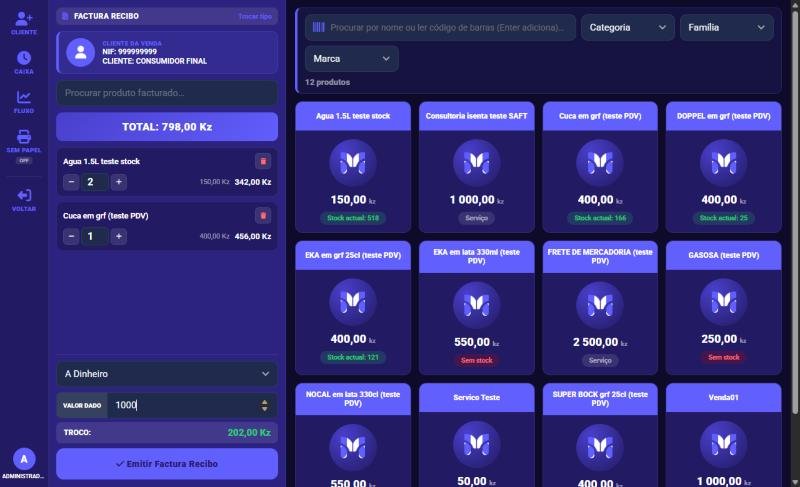
- Ajuste as quantidades com − e +, ou remova a linha no ícone do caixote.
- Toque no nome do produto para alterar o preço ou aplicar um desconto %.
- O TOTAL já inclui o IVA.
4.4 Escolher o cliente
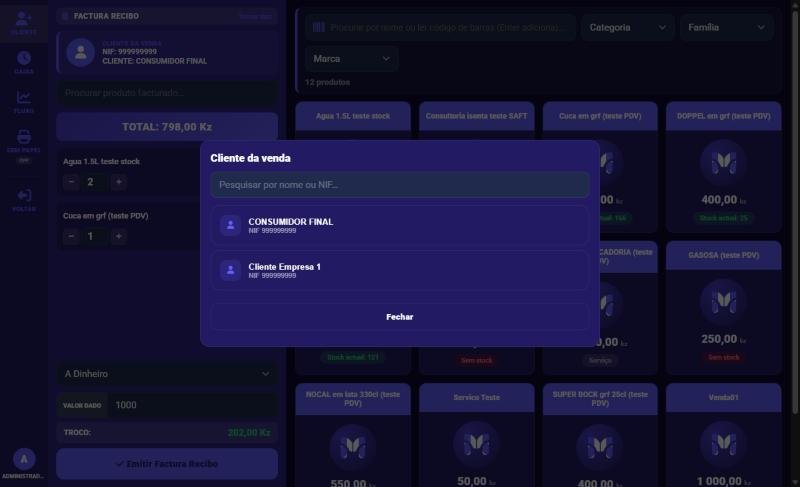
Toque em Cliente (no topo do painel ou na barra lateral) e pesquise por nome ou NIF.
4.5 Pagamento, impressão e emissão
- Escolha o método de pagamento. Em dinheiro, escreva o valor dado: o múltiplo calcula o troco (ou o que falta).
- No botão de papel da barra lateral escolha o que acontece ao emitir: Talão 80 mm, Papel A4 ou Sem papel. A escolha fica guardada.
- Toque em Emitir Factura Recibo. Aparece a confirmação com a série e o total, e a ligação Ver.
Um documento emitido não se apaga nem se edita: é assinado e encadeado com o anterior. Para corrigir, emita uma Nota de Crédito (capítulo 6).
Vídeo deste capítulo
5. Consultar, imprimir e enviar à AGT
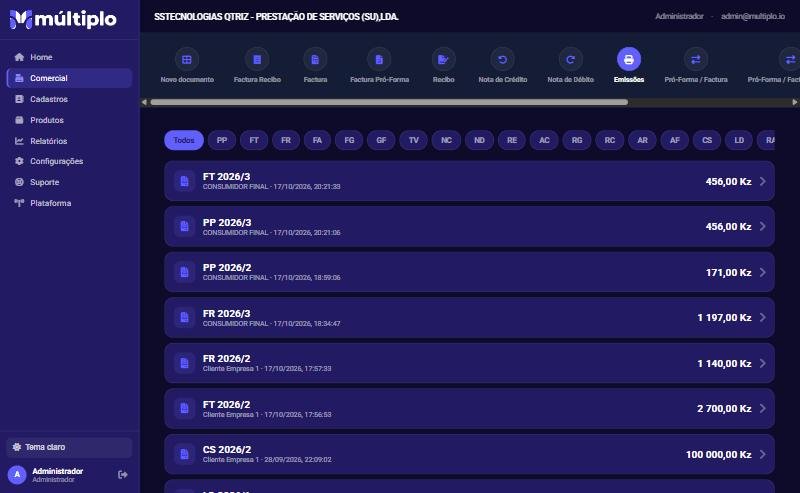
- Abra Comercial › Emissões. Filtre por tipo (FR, FT, NC…) e toque no documento.
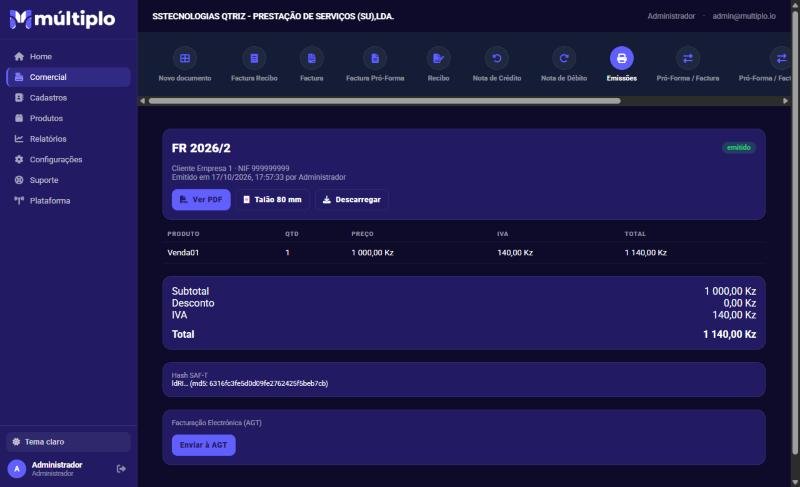
- No detalhe pode Ver PDF (A4), abrir o Talão 80 mm ou Descarregar.
- Confira os artigos, o subtotal, o desconto, o IVA e o total.
- O Hash SAF-T identifica o documento e garante que não foi alterado.
Enviar à AGT
- No cartão Facturação Electrónica (AGT), toque em Enviar à AGT.
- O estado da submissão aparece ao lado. Se a AGT devolver um erro, a mensagem é mostrada no cartão.
- Pode voltar ao documento para consultar o estado actualizado.
Se o envio falhar por falta de ligação, tente novamente mais tarde. Se o erro persistir, abra um pedido de suporte com a série do documento.
Vídeo deste capítulo
6. Notas de crédito, débito e recibos
Use estes documentos para corrigir ou completar documentos já emitidos:
- Nota de Crédito (NC): anula ou reduz uma factura (devolução, desconto, erro).
- Nota de Débito (ND): aumenta o valor de uma factura (por exemplo, juros de mora).
- Recibo (RC) e avisos de cobrança: registam o recebimento de facturas a crédito.
- Estorno (RE): estorna um recebimento.
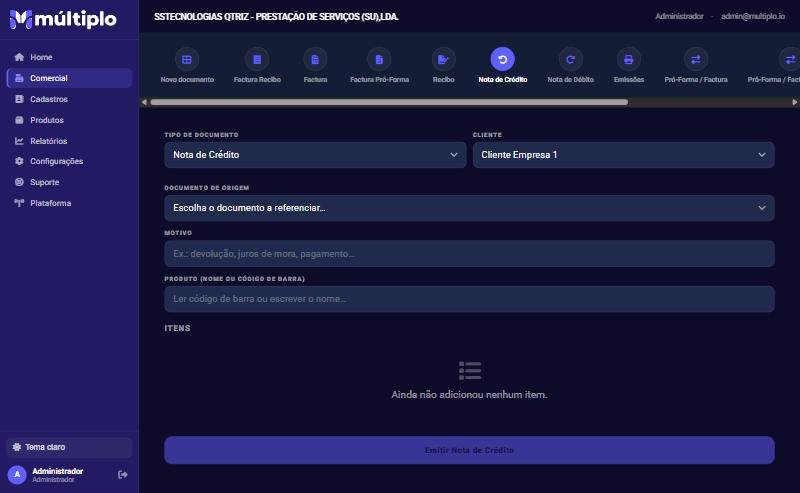
- Em Novo documento › Recibos e notas, escolha o tipo.
- Escolha o cliente e o documento de origem.
- Escreva o motivo (obrigatório para justificar a correcção).
- Adicione os itens (pelo nome ou código de barras) ou, nos recibos, o valor e o método de pagamento.
- Toque em Emitir.
Vídeo deste capítulo
7. Pró-forma e conversão em factura
A Factura Pró-Forma (PP) é um orçamento: não é um documento fiscal. Quando o cliente aceitar:
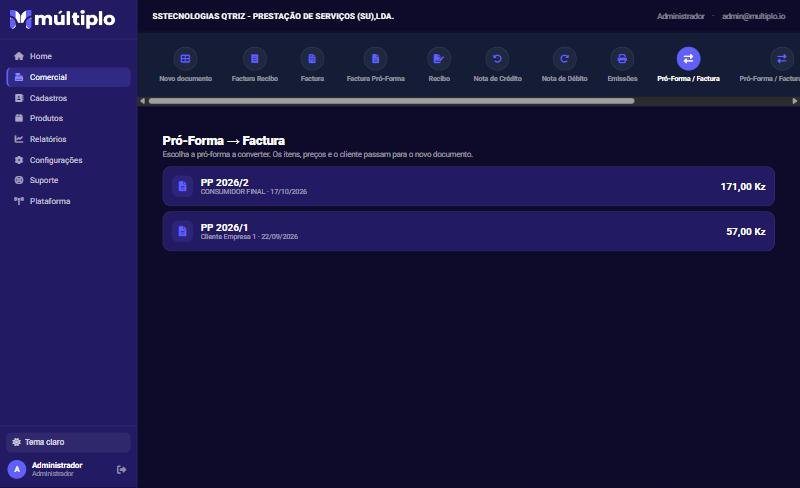
- Abra Pró-Forma › Factura (ou Pró-Forma › Factura Recibo, se o pagamento for no acto).
- Escolha a pró-forma na lista.
- Os itens, os preços e o cliente passam para o novo documento: confirme e emita.
Vídeo deste capítulo
8. Exportar o SAF-T (AO)
- Abra Relatórios › SAF-T.
- Escolha o mês do ficheiro, ou use Este mês / Mês passado.
- Confira o resumo: número de documentos, total a crédito, notas de crédito e IVA, e os tipos incluídos.
- Toque em Descarregar SAF-T (XML).
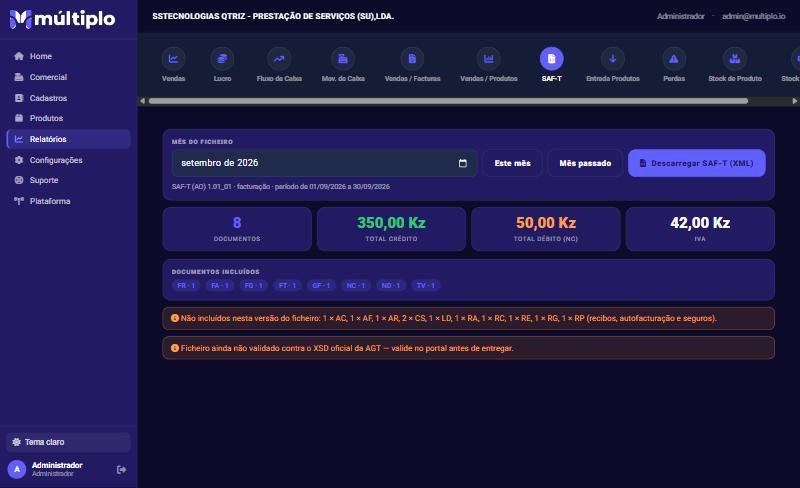
Leia os avisos do ecrã. Na versão actual, recibos, autofacturação e seguros ainda não entram no ficheiro, e o ficheiro deve ser validado no portal da AGT antes de ser entregue.
Vídeo deste capítulo
9. Pedir ajuda
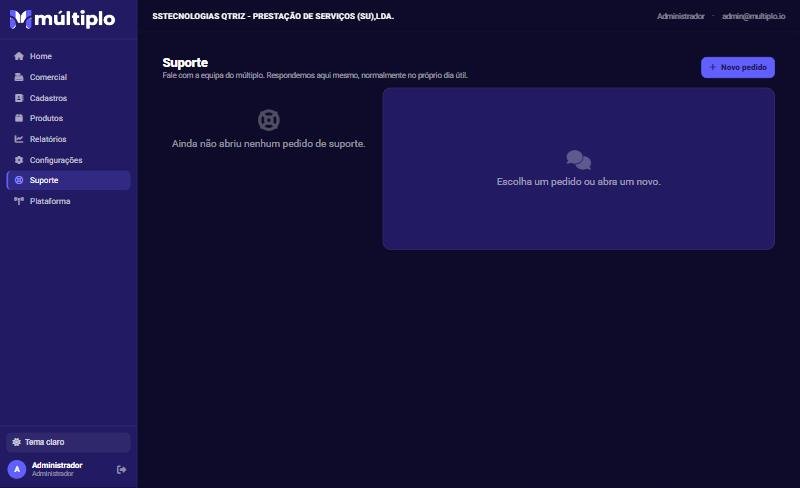
Dentro da app, abra Suporte › Novo pedido: a equipa responde no próprio pedido, normalmente no mesmo dia útil.
Fora da app: 📞 +244 972 095 053 · ✉️ geral@multiplo.io · área de suporte · treinamentos.
10. Resolução de problemas
"Não há nenhuma sessão de caixa aberta"
Abra a caixa em Comercial › Caixa e volte à venda (capítulo 3).
O botão Emitir está cinzento
O carrinho está vazio. Adicione pelo menos um produto.
O cliente não aparece na pesquisa
Registe-o em Cadastros › Clientes com o NIF, ou use o Consumidor Final.
Enganei-me num documento já emitido
Documentos emitidos não se editam. Emita uma Nota de Crédito a referenciar o documento e, se necessário, um novo documento correcto.
O PDF não abre
Verifique se o navegador bloqueou a janela. Pode usar Descarregar e abrir o ficheiro guardado.
O envio à AGT devolveu erro
Leia a mensagem no cartão AGT, corrija o que for indicado e tente de novo. Se persistir, abra um pedido de suporte com a série do documento.